Orviel Memo Lite
- ダウンロード商品¥ 0無料ダウンロードOrvielMemoLite_v2_0_1.zip(3.2 MB)OrvielMemoLite_v2_0_1.zip
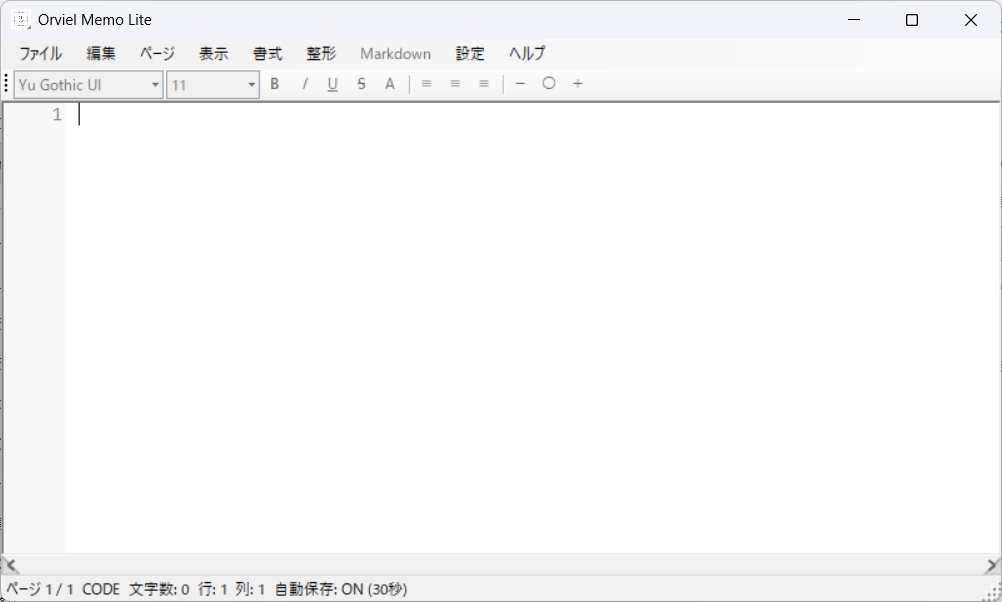
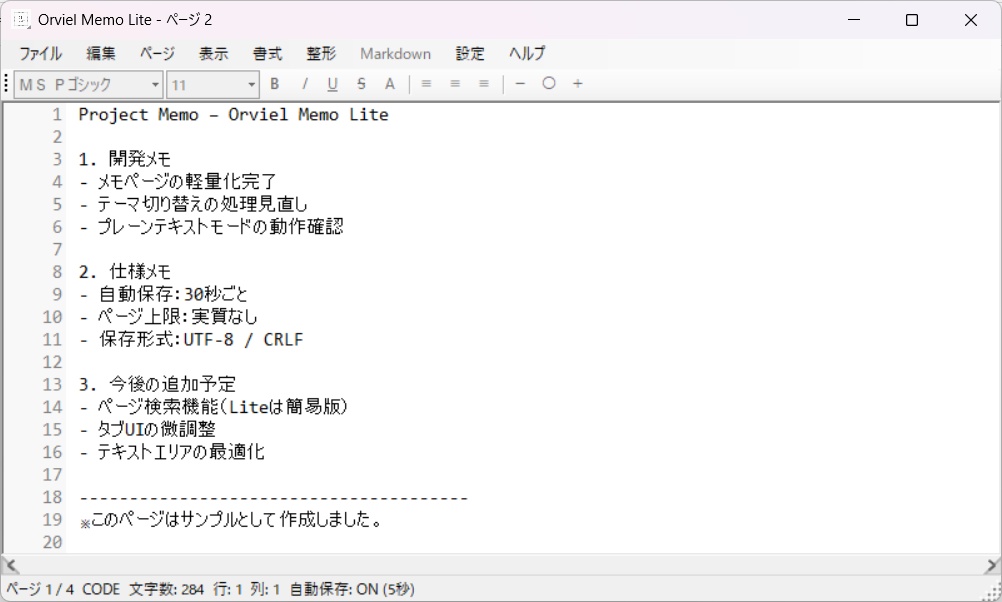
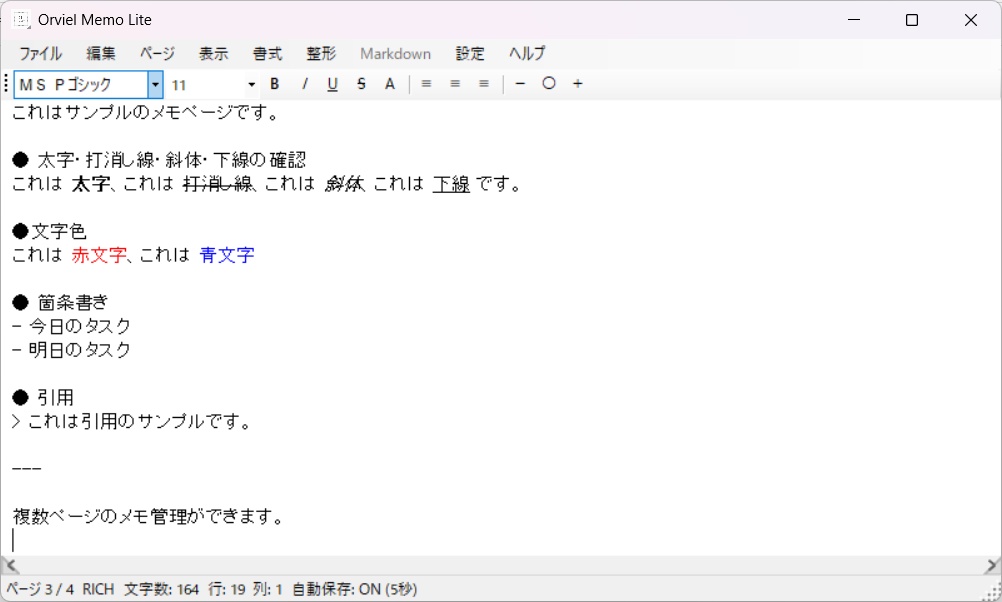
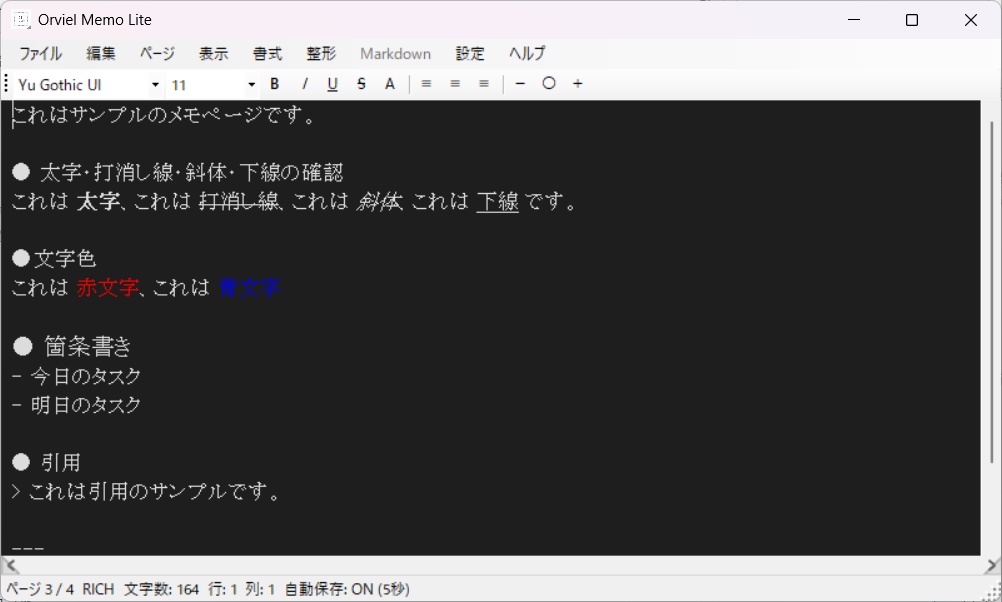
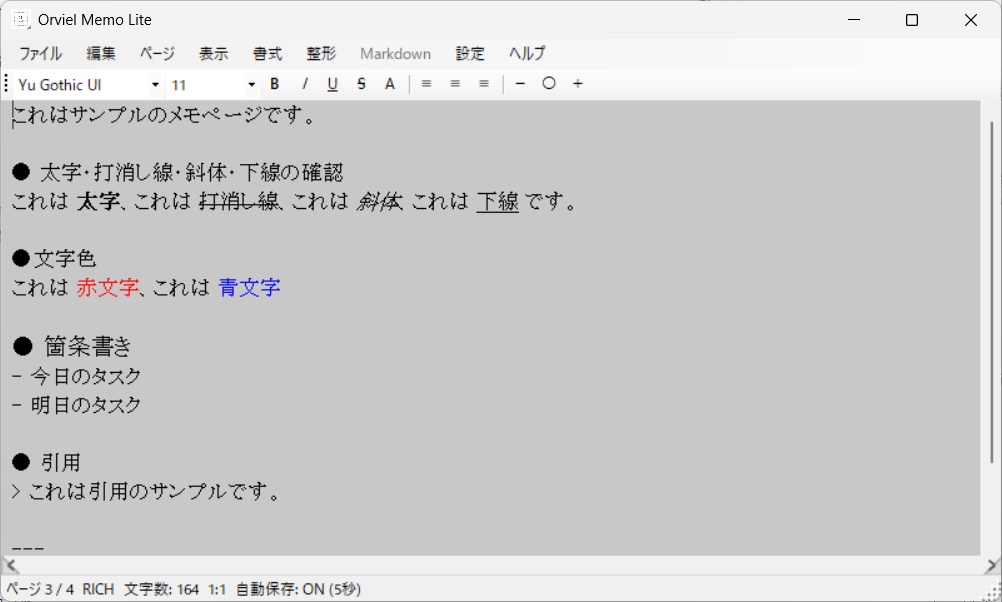
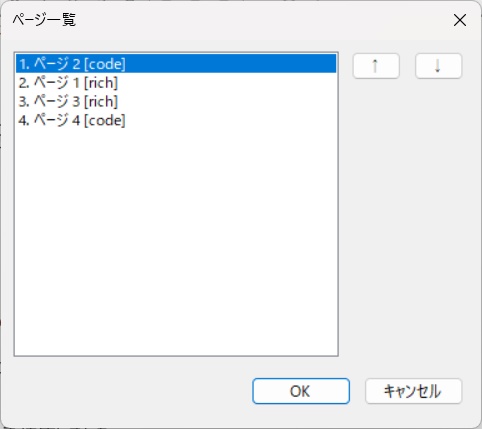
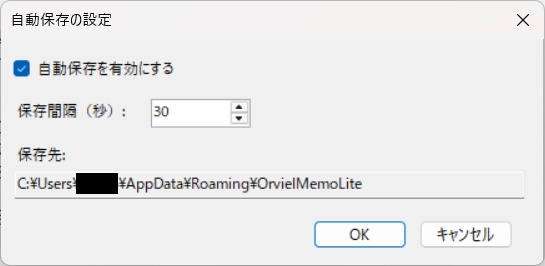
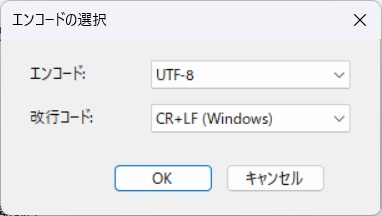
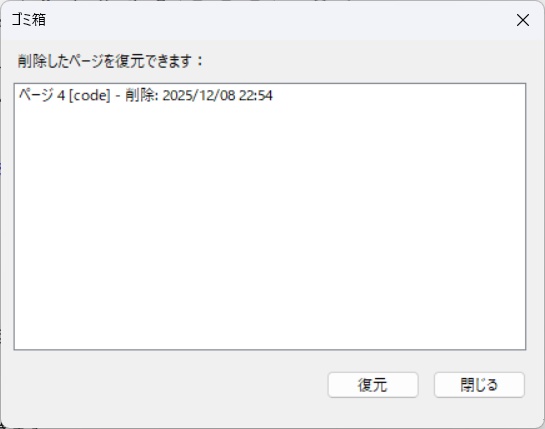
Orviel Memo Lite は、作者自身の「こういうメモソフトが欲しかった」を そのまま形にした、軽快でシンプルな Windows 向けメモアプリです。 紙のノートをパラパラめくるように複数ページを切り替えながら、 リッチテキスト(書式あり)とコード(プレーンテキスト)を用途に応じて ワンクリックで使い分けることができます。 v2.0.1ではツールバーが刷新され、フォント選択・文字色・書式・ 段落揃えなどがすべてワンタッチで操作できるようになりました。 定期的な自動保存、ゴミ箱、テーマ切替など、日常使いに嬉しい 機能を詰め込んでいます。 📸 スクリーンショット説明 0.アプリアイコン Orviel Memo Lite のアプリ本体アイコンです。タスクトレイにも同じアイコンが表示されます。 1.起動直後(新規ページ・codeモード) アプリを起動した直後の画面です。前回のページが無い場合は、codeモードで新規ページが開きます。 2.codeモード(ホワイトテーマ) コード編集向けの等幅フォント+行番号表示の画面です。シンプルで軽量なプレーンテキスト編集に適しています。 3.richモード(ホワイトテーマ) リッチテキスト編集画面です。太字・文字色・箇条書きなどの基本的な書式を使ったメモが作成できます。 4.ダークテーマ 背景が黒系のダークテーマ時の画面です。長時間作業や夜間利用に向いています。 5.グレーテーマ 落ち着いた中間色のグレーテーマです。白と黒の中間で、目への負担を軽減する配色です。 6.ページ一覧 現在の全ページを一覧表示した画面です。上下ボタンで並び替え、選択してジャンプできます。 7.自動保存設定 自動保存の設定画面です。保存間隔(2〜600秒)を指定し、保存先フォルダも確認できます。 8.保存ダイアログ(エンコード/改行コード) 「名前を付けて保存」時に表示されるエンコードと改行コードの選択ダイアログです。UTF-8 / Shift-JIS などを選べます。 9.ごみ箱(削除ページの復元) 削除ページが一覧表示され、復元が可能なごみ箱画面です。削除日時も確認できます。 10.タスクトレイアイコン アプリを×で閉じても終了せず、タスクトレイに最小化されて常駐します。右クリックでメニューを呼び出せます。
詳細(Liteで使える機能)
▼ ページ管理 ・新規ページ作成 ・ページ削除 ・ページ複製 ・ページを閉じる ・ページ名変更 ・ページの並び替え(↑↓) ・ページ一覧からジャンプ ・ページめくり(画面左下=前/右下=次) ▼ ページタイプ ・plain(プレーン) ・rich(リッチテキスト) ・code(等幅フォント・行番号) ▼ 書式(rich時) ・太字 ・斜体 ・下線 ・打消し線 ・文字色変更 ・箇条書き・数字リスト ・段落揃え(左/中央/右) ・フォント種類(システムフォント) ・フォントサイズ変更(8–72pt) ・サイズ一括変更(-/〇/+) ▼ 整形 ・全角 ⇔ 半角(英数字) ・カナ変換(全角⇔半角) ・記号変換(全角⇔半角) ※「詳細変換」は Pro のみ ▼ 検索・置換 ・検索(Ctrl+F) ・置換(Ctrl+H) ・大文字小文字の区別 ・部分一致/前方一致/完全一致 ・正規表現対応 ▼ 保存関連 ・オートセーブ(2〜600秒) ・最終入力から指定秒数で自動保存 ・ページ移動時・アプリ終了時・OS終了時に強制保存 ・手動保存(Ctrl+S) ・前回のウィンドウ位置・サイズ復元 ▼ ファイル操作 ・上書き保存 ・名前を付けて保存(エンコード+改行コード選択可) ・UTF-8 / UTF-8 BOM / Shift-JIS / UTF-16 ・CRLF / LF / CR ・印刷 ・ドラッグ&ドロップでテキスト読込 ▼ タスクトレイ常駐 ・×ボタン → 終了ではなくトレイへ格納 ・終了は [ファイル→終了] またはトレイ右クリック ・トレイアイコン右クリックメニュー ・最前面表示 ON / OFF ・フォーム/タスクバー/トレイの各アイコン対応 ▼ ごみ箱機能 ・削除ページは専用フォルダへ自動退避 ・標準保持:30日(最大365日) ・復元可能 ▼ カウント機能 ・文字数カウント ・バイト数カウント(設定でON/OFF) ・URL自動リンク化
動作環境
▼ 動作環境 ・Windows 10 / 11 ・.NET 8.0 Runtime ・1280×720 以上推奨
アップデート履歴
▼ v2.0.1(2025/12/08) ・システム全フォント選択に対応(縦書き除外) ・フォント全体変更を高速化(RTF直接編集) ・ツールバーにサイズ変更(− / 〇 / +)追加 ・SettingsVersion追加に伴う設定移行修正 ・テーマ切替時の文字色保持を改善 ▼ v2.0.0(2025/12/08) ・ツールバー新設(フォント/書式/揃え/サイズ) ・フォントダイアログ廃止 ・システムテーマ削除 ・ペールオレンジテーマ追加(Pro) ▼ v1.9.5〜1.6.0(抜粋) ・フォントサイズ変更時の書式維持改善 ・アプリ&トレイアイコン対応 ・エンコード/改行コード切替追加 ・Lite/Pro分離 ・書式機能拡張 ・ScintillaNET導入 (コードモード強化)